 Expand Picture
Recorte imagens online para redes sociais e fotos de produtos
Mantenha a parte da foto que importa. Escolha uma proporção quadrada, vertical, horizontal ou personalizada, mova o recorte nos dois eixos e veja a área exata que vai baixar.
Arraste sua imagem aqui ou escolha um arquivo
JPG, PNG ou WebP · até 20 MB e 24 megapixels
A imagem fica no seu navegador. Não é necessário enviar arquivos nem criar conta.
As imagens animadas são exportadas como um único quadro estático. Os metadados não são preservados.
Recorte fotos online para destacar o assunto principal
Corte as bordas para concentrar a composição no que importa e adaptá-la ao seu layout.
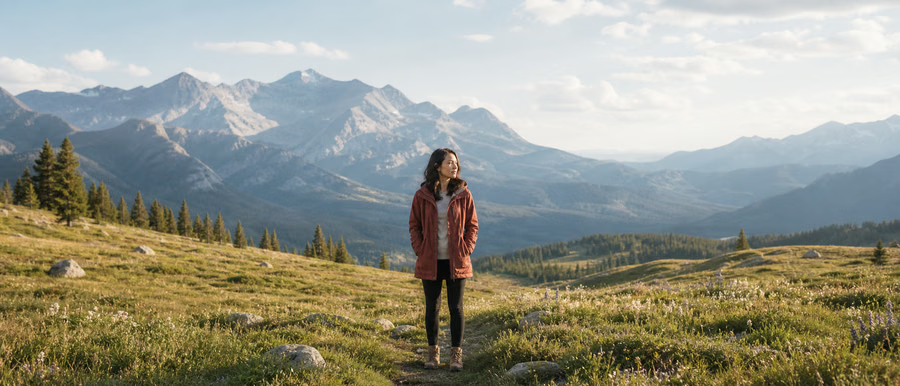
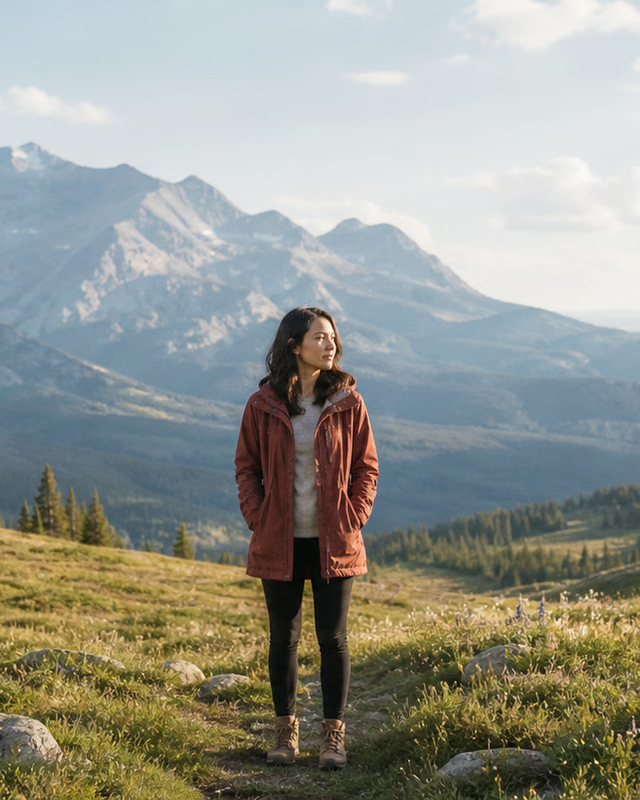
Estes exemplos mostram o processo. O resultado depende da imagem original e das configurações escolhidas.
Como recortar uma foto em 1:1, 4:5, 16:9 ou em uma proporção personalizada
Escolha uma foto para recortar
Abra um JPG, PNG ou WebP até 20 MB e 24 megapixels. A foto permanece no navegador durante a edição.
Escolha uma proporção e posicione o enquadramento
Use 1:1 para quadrados, 4:5 ou 9:16 para verticais, 16:9 para horizontais ou insira outra proporção. Ajuste as posições horizontal e vertical para enquadrar o assunto.
Veja o recorte e baixe
Confira a área escolhida, processe a imagem e salve o resultado. O recorte remove o conteúdo exterior; mantenha o original se puder precisar dele.
Recorte produtos quadrados, publicações verticais e capas largas
Um enquadramento uniforme ajuda a organizar catálogos e publicações. Deixe margem ao redor de rostos e produtos e confirme os requisitos atuais da plataforma. Recortar apenas remove pixels; use o expansor com IA se precisar de acrescentar fundo a uma foto apertada.
Perguntas sobre recortar fotos online
Como recortar uma imagem para Instagram ou uma publicação vertical?
Escolha uma proporção como 4:5 ou 9:16 e mova a moldura para manter o assunto visível. São predefinições de composição; confirme os requisitos atuais da plataforma antes de publicar.
Posso mover o recorte sem mudar as proporções?
Sim. Depois de escolher a proporção, use os controles horizontal e vertical para mover o recorte dentro da imagem. Um eixo não terá efeito visível se o recorte já ocupar essa dimensão inteira.
Qual é a diferença entre recortar e expandir uma imagem?
Recortar remove partes exteriores da imagem. A expansão com IA gera conteúdo além dos limites e permite alargar o fundo sem cortar o assunto. O editor com IA exige conta e créditos.
Mais ferramentas de imagem
Redimensionar imagens
Defina a largura e a altura de que precisa para um produto, blog ou publicação. Mantenha as proporções para evitar deformações e exporte a imagem diretamente do navegador.
Abrir ferramenta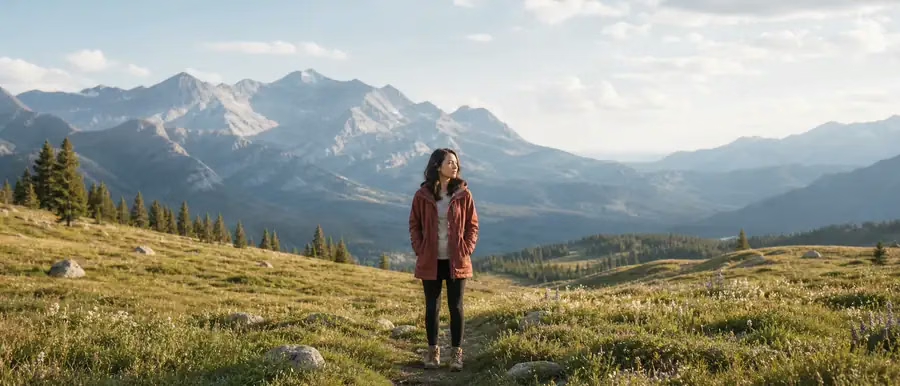
Comprimir imagens
Facilite o compartilhamento de fotos e o carregamento no site. Escolha JPG ou WebP, ajuste a qualidade e reduza a largura se necessário. Compare o tamanho real antes de salvar.
Abrir ferramenta
Converter imagens
Mude o formato para um site, página de produto ou aplicativo que exija um tipo específico. Escolha PNG, JPG ou WebP, veja a conversão e baixe sem enviar a foto.
Abrir ferramenta
Removedor de fundo com IA
IA · Usa créditos da contaRemova o fundo de uma foto com IA e baixe um PNG transparente. Entre na conta e confira o custo em créditos antes de processar.
Abrir ferramenta
Removedor de fundo de assinatura
IA · Utiliza créditosRemova o fundo de papel de uma assinatura fotografada ou digitalizada e confira os traços antes de baixar um PNG transparente. Utiliza créditos da conta.
Abrir ferramentaPrecisa de mais fundo em vez de um recorte mais apertado?
A expansão com IA cria conteúdo fora do enquadramento original. Abra o editor para ampliar fundos de produtos, fotos e proporções. A geração com IA exige uma conta e créditos.
Abrir expansor de imagens com IA