 Expand Picture
在线调整图片尺寸,按像素精确修改照片宽高
为商品详情、博客配图或社交媒体设置所需的图片宽高。锁定原始宽高比,可以避免照片被拉伸,再从浏览器直接导出调整后的图片。
将图片拖到这里,或选择文件
JPG、PNG 或 WebP · 最大 20 MB、2400 万像素
图片仅在浏览器本地处理,无需上传或注册。
动图会导出为单张静态画面,且不保留原始元数据。
在线调整图片尺寸,保持原始宽高比
按网页或排版需要调整图片大小,同时保持原图比例。
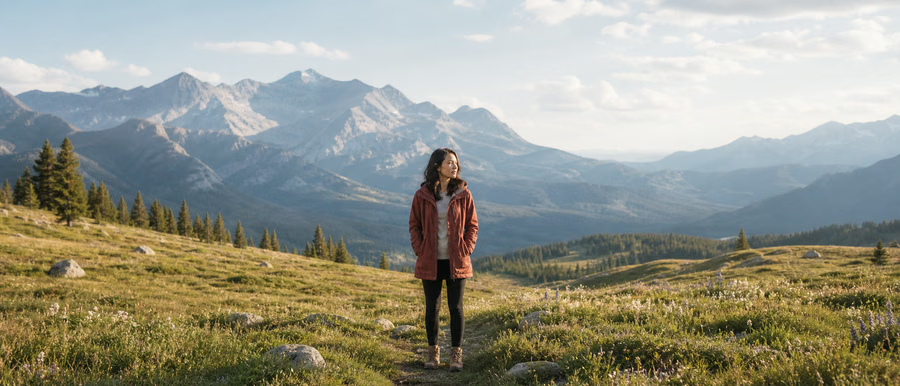
示例用于展示操作流程,实际效果取决于原图和所选设置。
如何调整 JPG、PNG 或 WebP 图片尺寸而不拉伸画面
选择要处理的照片
打开一张 JPG、PNG 或 WebP 图片,文件最大 20 MB,像素总量不超过 2400 万。编辑过程中,图片始终保留在你的设备上。
输入目标像素宽高
输入需要的宽度或高度,并保持宽高比锁定,保留主体的自然比例。只有在需要分别修改两个尺寸时,再关闭比例锁定。
预览并下载调整后的图片
处理图片后,检查输出尺寸并保存结果。输出任一边最长为 8192 像素,总像素不超过 2400 万。
为商品照片和网站配图设置适合页面布局的尺寸
统一的像素尺寸适合商品网格、邮件图片和博客排版。减小尺寸通常也有助于降低文件体积。调整尺寸会缩放整张图片;如果需要去掉边缘,请使用裁剪工具;需要补充背景时,可以使用 AI 扩图。
在线调整图片尺寸的常见问题
如何修改图片尺寸,同时保持原始宽高比?
保持“保持宽高比”开启,再修改宽度或高度,另一个尺寸会按比例自动更新,让人脸、商品等主体保持原有形状。
放大图片尺寸可以提升清晰度吗?
增加像素尺寸无法恢复原图缺失的细节。为了获得更清晰的结果,请尽量使用清晰的原始图片,并避免超出实际需要进行放大。
可以不上传图片到服务器就调整尺寸吗?
可以。所选图片直接在浏览器本地处理,无需账号、上传或 AI 积分。导出结果为静态图片,不保留原文件的元数据。
更多图片工具
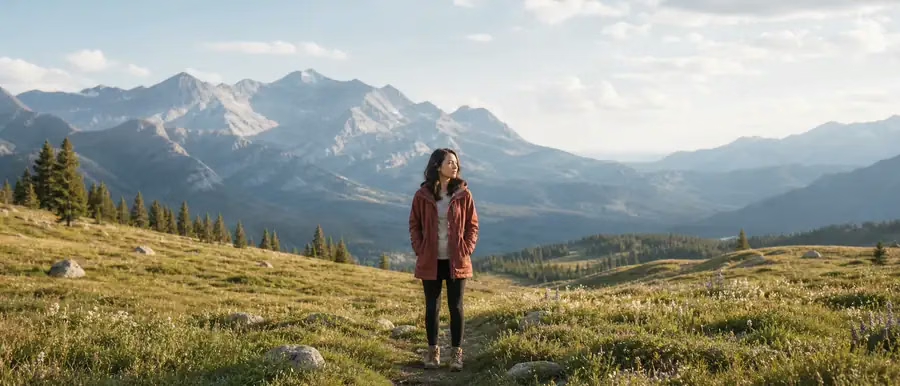
图片压缩
让照片更方便分享,也更适合网站加载。选择 JPG 或 WebP 输出,调整图片质量,并按需缩小宽度。保存之前,可以直接对比实际文件大小。
打开工具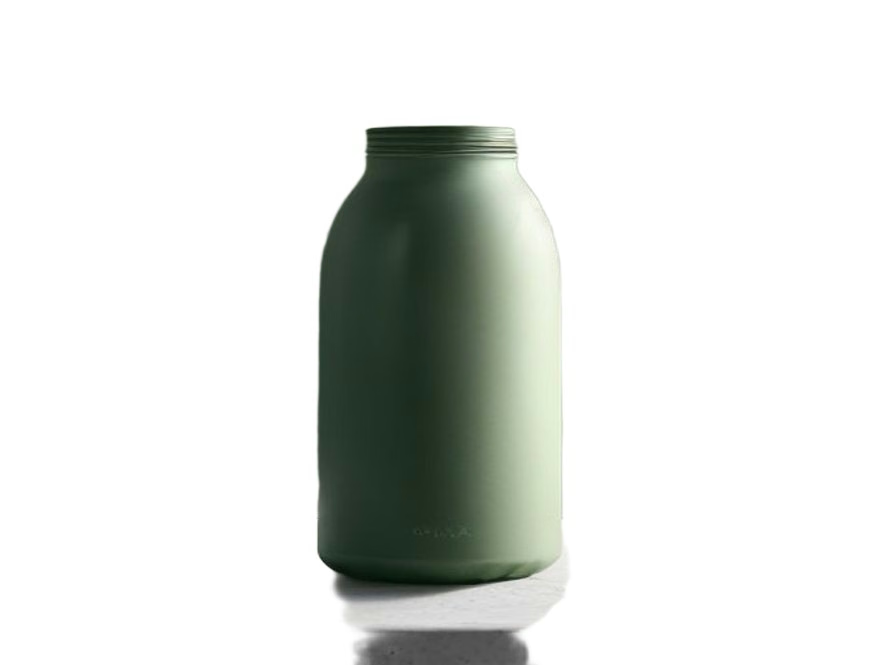
图片格式转换
为网站、商品页面或只接受特定文件类型的应用切换图片格式。选择 PNG、JPG 或 WebP,预览转换效果,再下载结果,全程无需上传照片。
打开工具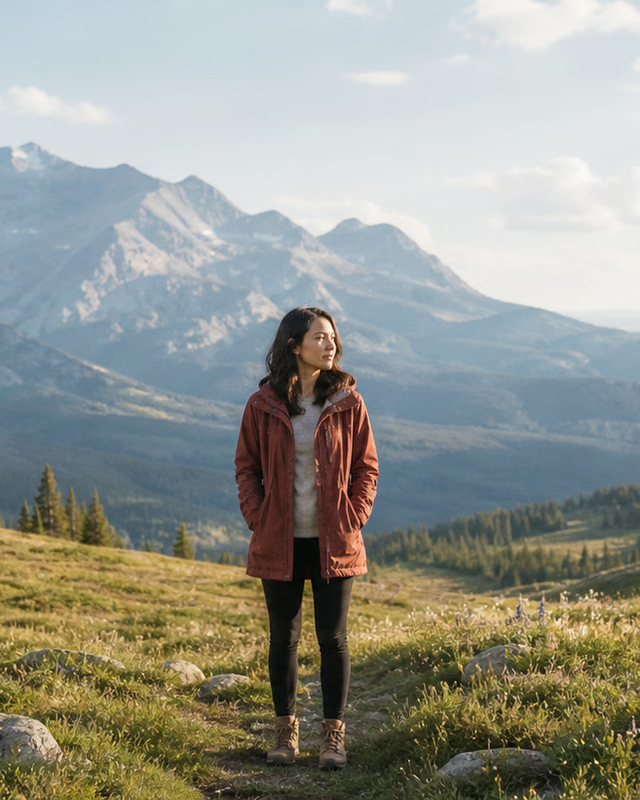
图片裁剪
保留照片中最重要的部分。选择方形、竖版、横版或自定义宽高比,水平和垂直移动裁剪区域,并预览最终下载的准确画面。
打开工具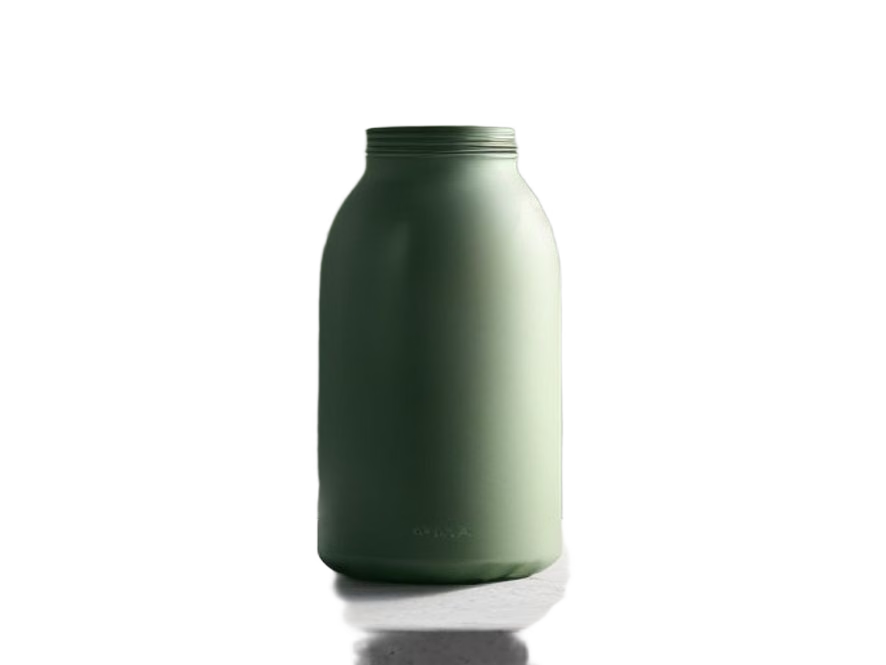
AI 背景移除
AI · 使用账号积分使用 AI 移除照片背景,下载透明 PNG。需要登录,处理前可查看所需积分。
打开工具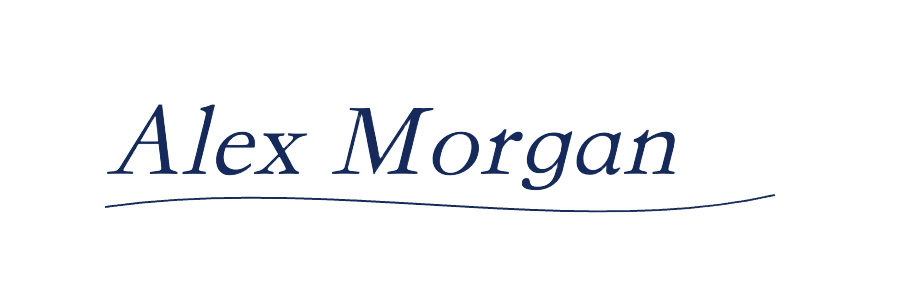
签名背景去除
AI · 使用账号积分去除签名照片或扫描件的纸张背景,检查笔画后下载透明 PNG。需要使用账号积分。
打开工具想增加背景,而不是裁掉更多画面?
AI 扩图可以在原始画面之外生成新内容。打开编辑器,为商品补充背景、拓宽照片或调整画面比例。AI 生成功能需要登录并使用积分。
打开 AI 扩图编辑器