 Expand Picture
Redimensionner une image en ligne à des dimensions précises en pixels
Définissez la largeur et la hauteur nécessaires pour une fiche produit, un blog ou une publication. Gardez les proportions d’origine pour éviter les déformations, puis exportez depuis votre navigateur.
Déposez votre image ici ou choisissez un fichier
JPG, PNG ou WebP · jusqu’à 20 Mo et 24 mégapixels
Votre image reste dans votre navigateur. Aucun envoi ni compte nécessaire.
Les images animées sont exportées sous forme d’une seule image fixe. Les métadonnées ne sont pas conservées.
Redimensionner une image en ligne en conservant ses proportions
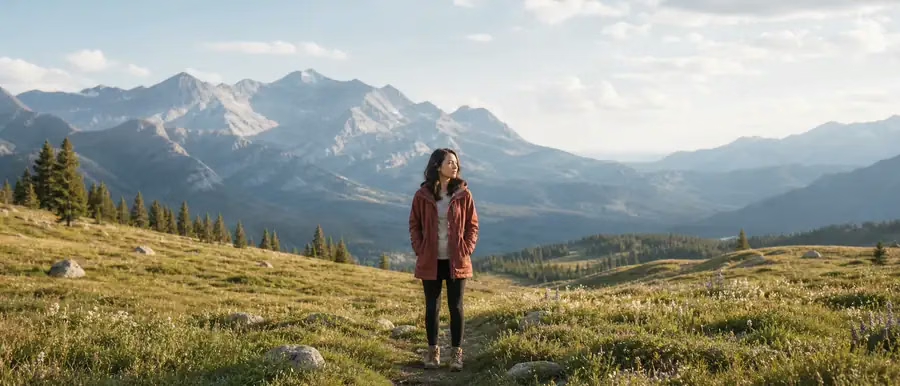
Adaptez la taille de l’image à votre page ou mise en page tout en conservant son format d’origine.
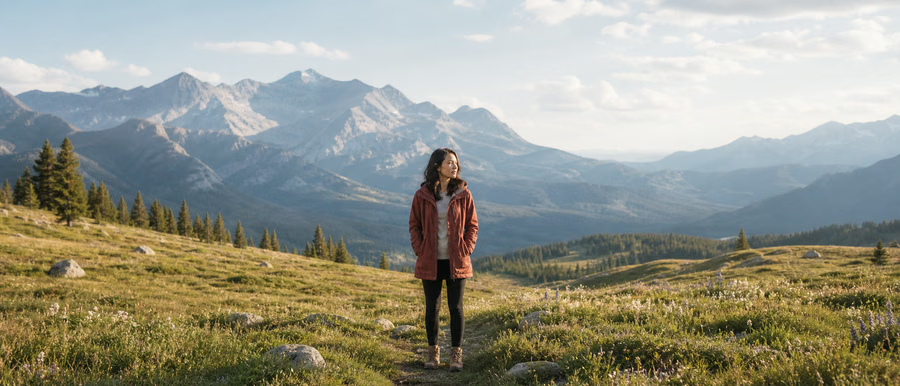
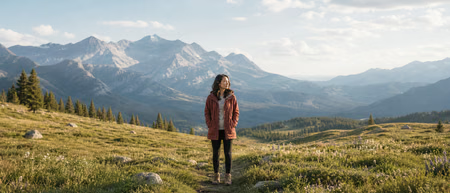
Ces exemples illustrent le fonctionnement. Le résultat dépend de votre image source et des réglages choisis.
Comment redimensionner une image JPG, PNG ou WebP sans la déformer
Choisissez votre photo
Ouvrez une image JPG, PNG ou WebP jusqu’à 20 Mo et 24 mégapixels. Le fichier reste sur votre appareil pendant la modification.
Définissez la largeur et la hauteur en pixels
Saisissez une largeur ou une hauteur et gardez les proportions verrouillées pour préserver le sujet. Déverrouillez uniquement si les deux dimensions doivent changer indépendamment.
Vérifiez et téléchargez l’image redimensionnée
Traitez l’image, vérifiez les dimensions et enregistrez le résultat. La sortie accepte jusqu’à 8192 pixels par côté et 24 mégapixels au total.
Adapter les photos de produits et les images web à votre mise en page
Des dimensions précises uniformisent les grilles de produits, emails et blogs. Réduire les dimensions peut aussi alléger le fichier. Redimensionner modifie toute l’image : utilisez le recadrage pour retirer les bords ou l’extension IA pour ajouter du fond.
Questions sur le redimensionnement d’images en ligne
Comment redimensionner une image sans changer ses proportions ?
Gardez « Conserver les proportions » activé, puis modifiez la largeur ou la hauteur. L’autre dimension s’ajuste automatiquement pour préserver la forme des visages, produits et autres sujets.
Agrandir une image améliore-t-il sa qualité ?
Augmenter le nombre de pixels ne restaure pas les détails absents de l’original. Partez d’une image nette et évitez de l’agrandir plus que nécessaire.
Puis-je redimensionner des photos sans les envoyer à un serveur ?
Oui. Le traitement se fait dans votre navigateur, sans compte, envoi ni crédits IA. L’exportation crée une image fixe sans conserver les métadonnées d’origine.
Autres outils image
Compresser une image
Facilitez le partage des photos et accélérez leur chargement sur le web. Choisissez JPG ou WebP, réglez la qualité et réduisez la largeur si besoin. Comparez le poids réel avant d’enregistrer.
Ouvrir l’outil
Convertir une image
Changez de format pour un site, une fiche produit ou une application qui exige un type précis. Choisissez PNG, JPG ou WebP, vérifiez la conversion et téléchargez sans envoyer votre photo.
Ouvrir l’outil
Recadrer une image
Gardez la partie essentielle de votre photo. Choisissez un ratio carré, portrait, paysage ou personnalisé, déplacez le recadrage sur les deux axes et vérifiez la zone exacte à télécharger.
Ouvrir l’outil
Suppression de fond par IA
IA · Utilise les crédits du compteSupprimez le fond d’une photo par IA et téléchargez un PNG transparent. Connectez-vous et vérifiez le coût en crédits avant le traitement.
Ouvrir l’outil
Suppression de fond de signature
IA · Utilise des créditsSupprimez le fond papier d’une signature photographiée ou numérisée et vérifiez les traits avant de télécharger un PNG transparent. Utilise les crédits du compte.
Ouvrir l’outilBesoin de plus d’arrière-plan plutôt que d’un cadrage plus serré ?
L’extension par IA crée du contenu au-delà du cadre d’origine. Ouvrez l’éditeur pour élargir les fonds de produits, les photos et les proportions. La génération IA nécessite un compte et des crédits.
Ouvrir l’agrandisseur d’image IA