 Expand Picture
Supprimez le fond d’une signature en ligne et téléchargez un PNG transparent
Préparez une signature manuscrite à partir d’une photo ou d’un scan pour la mise en page de vos documents. Recadrez autour de la signature, vérifiez le coût en crédits et contrôlez le résultat de l’IA avant de télécharger le PNG transparent.
Préparez une photo nette de votre signature avant de supprimer le fond papier
Recadrez d’abord autour de votre propre signature. Utilisez du papier blanc uni, une encre foncée et un éclairage uniforme, puis vérifiez les traits fins, les points et les soulignements après le traitement.
Recadrer d’abord la photo de signatureVérification des crédits…
Vérification des crédits…
L’image de votre signature est envoyée pour le traitement par IA et les contrôles de contenu. Cet outil utilise les crédits du compte.
Supprimer le fond blanc d’une signature manuscrite
Vérifiez les traits de la signature après avoir supprimé le fond du papier.
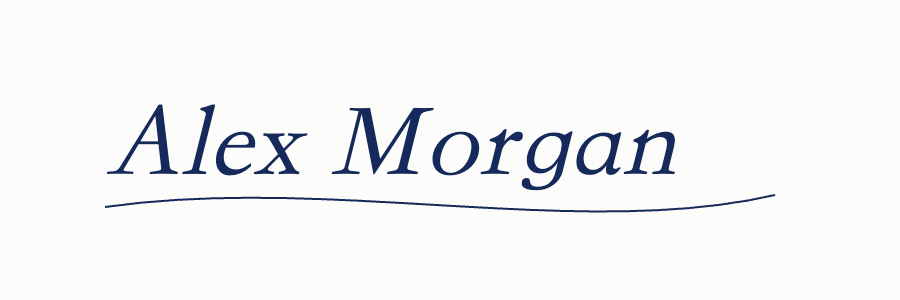
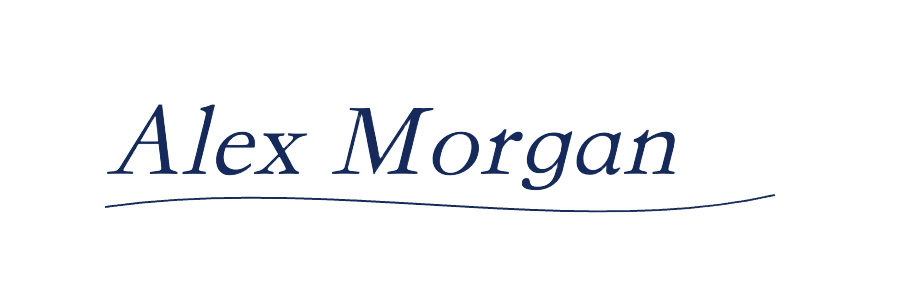
Ces exemples illustrent le fonctionnement. Le résultat dépend de votre image source et des réglages choisis.
Comment supprimer le fond blanc d’une signature numérisée
Importez une photo ou un scan net de la signature
Choisissez un JPG, PNG ou WebP de 8 Mo maximum. Recadrez d’abord le reste de la page. Une encre noire ou bleu foncé sur du papier blanc uni offre généralement des contours plus nets.
Vérifiez les crédits et supprimez le fond papier
Connectez-vous, vérifiez le coût affiché en crédits et lancez le traitement. L’image importée passe par des contrôles de contenu et la suppression du fond par IA.
Vérifiez les traits et téléchargez un PNG
Vérifiez les lignes fines, les points et les boucles dans l’aperçu. La segmentation par IA peut omettre de l’encre pâle ou conserver des ombres. Téléchargez le PNG transparent lorsque le résultat convient à votre document.
Préparez une signature transparente pour vos documents Word et PDF
Placez une signature PNG dans un document Word, une mise en page PDF ou une création sans le rectangle du papier. Partez d’une image bien éclairée et recadrée de près, puis vérifiez chaque trait avant réutilisation. Traitez uniquement vos propres signatures ou celles que vous êtes autorisé à utiliser.
Questions sur la suppression du fond d’une signature manuscrite
L’IA peut-elle supprimer le papier blanc derrière une signature ?
Elle peut séparer une signature de son fond, mais le résultat dépend du scan, de l’éclairage et du contraste de l’encre. Recadrez autour d’une écriture foncée sur du papier uni. Les traits fins, la texture et les ombres peuvent nécessiter des retouches ; vérifiez l’aperçu avant le téléchargement.
Combien coûte la suppression du fond d’une signature ?
Cet outil d’IA payant utilise les crédits du compte. Connectez-vous pour voir le coût actuel et votre solde avant le traitement. Si la tâche échoue après le débit, les crédits de cette tâche sont automatiquement restitués.
Quels formats d’image de signature sont acceptés ?
Importez une image statique JPG, PNG ou WebP de 8 Mo maximum. Le résultat se télécharge au format PNG avec canal alpha pour un placement transparent. Une photo ou un scan d’une écriture nette est préférable à une page entière contenant de petits caractères.
L’image de ma signature est-elle envoyée pour traitement ?
Oui. L’image est envoyée au serveur pour les contrôles de contenu et le traitement par IA. Utilisez un recadrage autour de la signature plutôt qu’un document contenant d’autres données personnelles. Consultez la politique de confidentialité pour connaître le traitement des données.
Autres outils image
Redimensionner une image
Définissez la largeur et la hauteur nécessaires pour une fiche produit, un blog ou une publication. Gardez les proportions d’origine pour éviter les déformations, puis exportez depuis votre navigateur.
Ouvrir l’outil
Compresser une image
Facilitez le partage des photos et accélérez leur chargement sur le web. Choisissez JPG ou WebP, réglez la qualité et réduisez la largeur si besoin. Comparez le poids réel avant d’enregistrer.
Ouvrir l’outil
Convertir une image
Changez de format pour un site, une fiche produit ou une application qui exige un type précis. Choisissez PNG, JPG ou WebP, vérifiez la conversion et téléchargez sans envoyer votre photo.
Ouvrir l’outil
Recadrer une image
Gardez la partie essentielle de votre photo. Choisissez un ratio carré, portrait, paysage ou personnalisé, déplacez le recadrage sur les deux axes et vérifiez la zone exacte à télécharger.
Ouvrir l’outil
Suppression de fond par IA
IA · Utilise les crédits du compteSupprimez le fond d’une photo par IA et téléchargez un PNG transparent. Connectez-vous et vérifiez le coût en crédits avant le traitement.
Ouvrir l’outil