 Expand Picture
Ritaglia immagini online per social e foto di prodotti
Conserva la parte della foto che conta. Scegli proporzioni quadrate, verticali, orizzontali o personalizzate, sposta il ritaglio sui due assi e controlla l’area esatta da scaricare.
Trascina qui l’immagine o scegli un file
JPG, PNG o WebP · fino a 20 MB e 24 megapixel
L’immagine resta nel tuo browser. Non servono caricamenti né un account.
Le immagini animate vengono esportate come un unico fotogramma statico. I metadati non vengono conservati.
Ritaglia le foto online per mettere in risalto il soggetto
Elimina i bordi per concentrare la composizione sul soggetto e adattarla al layout.
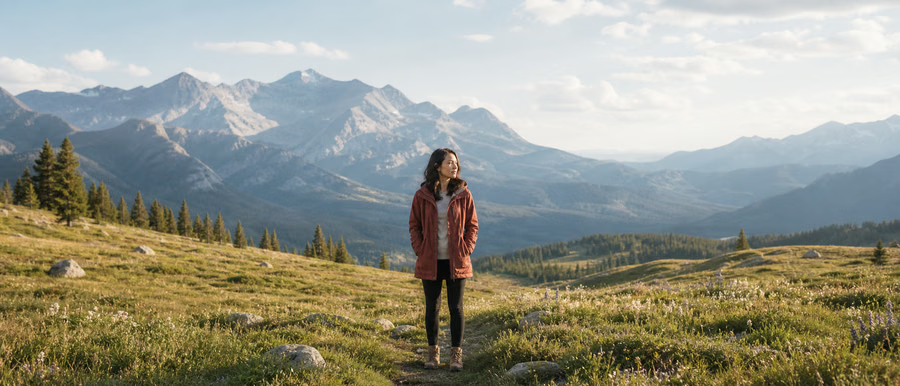
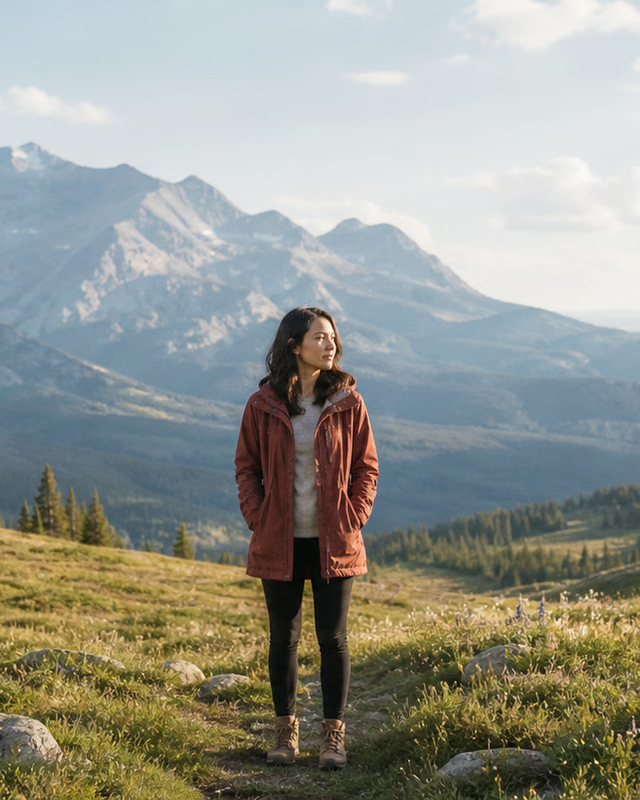
Questi esempi illustrano il funzionamento. Il risultato dipende dall’immagine originale e dalle impostazioni scelte.
Come ritagliare una foto in 1:1, 4:5, 16:9 o con proporzioni personalizzate
Scegli una foto da ritagliare
Apri un JPG, PNG o WebP fino a 20 MB e 24 megapixel. La foto resta nel browser durante la modifica.
Scegli le proporzioni e posiziona il riquadro
Usa 1:1 per i quadrati, 4:5 o 9:16 per i verticali, 16:9 per gli orizzontali o inserisci un rapporto personalizzato. Regola le posizioni orizzontale e verticale per collocare il soggetto.
Controlla l’anteprima e scarica
Verifica l’area scelta, elabora l’immagine e salva il risultato. Il ritaglio elimina il contenuto esterno al riquadro: conserva l’originale se potrebbe servirti.
Ritaglia prodotti quadrati, post verticali e copertine panoramiche
Un ritaglio uniforme aiuta a organizzare griglie di prodotti e post social. Lascia margine attorno a volti e prodotti e controlla i requisiti attuali della piattaforma. Il ritaglio elimina solo pixel; usa l’espansore IA per aggiungere sfondo a una foto troppo stretta.
Domande sul ritaglio di foto online
Come ritagliare un’immagine per Instagram o un post verticale?
Scegli un rapporto come 4:5 o 9:16 e sposta il riquadro per mantenere visibile il soggetto. Sono preimpostazioni di composizione: controlla i requisiti attuali della piattaforma prima di pubblicare.
Posso spostare il ritaglio senza cambiare le proporzioni?
Sì. Dopo aver scelto il rapporto, usa i controlli orizzontale e verticale per spostare il ritaglio nell’immagine. Un asse non ha effetti visibili se il ritaglio occupa già tutta quella dimensione.
Qual è la differenza tra ritagliare ed espandere un’immagine?
Il ritaglio elimina le parti esterne dell’immagine. L’espansione IA genera contenuti oltre i bordi originali per allargare lo sfondo senza tagliare il soggetto. L’editor IA richiede un account e crediti.
Altri strumenti per immagini
Ridimensiona immagini
Imposta larghezza e altezza per una scheda prodotto, un blog o un post. Mantieni le proporzioni originali per evitare deformazioni, poi esporta l’immagine direttamente dal browser.
Apri strumento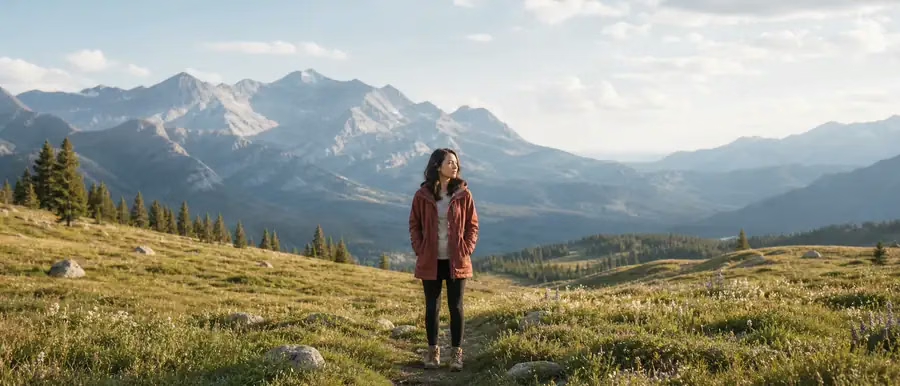
Comprimi immagini
Condividi foto più facilmente e velocizzane il caricamento sul web. Scegli JPG o WebP, regola la qualità e riduci la larghezza se necessario. Confronta il peso reale prima di salvare.
Apri strumento
Converti immagini
Cambia formato per un sito, una scheda prodotto o un’applicazione che richiede un tipo specifico. Scegli PNG, JPG o WebP, controlla la conversione e scarica senza caricare la foto.
Apri strumento
Rimozione sfondo con IA
IA · Usa crediti dell’accountRimuovi lo sfondo di una foto con IA e scarica un PNG trasparente. Accedi e controlla il costo in crediti prima di procedere.
Apri strumento
Rimozione sfondo dalla firma
IA · Utilizza creditiRimuovi lo sfondo di carta da una firma fotografata o scansionata e verifica i tratti prima di scaricare un PNG trasparente. Utilizza i crediti dell’account.
Apri strumentoTi serve più sfondo invece di un ritaglio più stretto?
L’espansione IA aggiunge contenuti oltre il riquadro originale. Apri l’editor per ampliare sfondi di prodotti, foto e proporzioni. La generazione IA richiede un account e crediti.
Apri espansore immagini IA