 Expand Picture
Ridimensiona immagini online con misure esatte in pixel
Imposta larghezza e altezza per una scheda prodotto, un blog o un post. Mantieni le proporzioni originali per evitare deformazioni, poi esporta l’immagine direttamente dal browser.
Trascina qui l’immagine o scegli un file
JPG, PNG o WebP · fino a 20 MB e 24 megapixel
L’immagine resta nel tuo browser. Non servono caricamenti né un account.
Le immagini animate vengono esportate come un unico fotogramma statico. I metadati non vengono conservati.
Ridimensiona le immagini online mantenendo le proporzioni
Adatta le dimensioni dell’immagine alla pagina o al layout mantenendo le proporzioni originali.
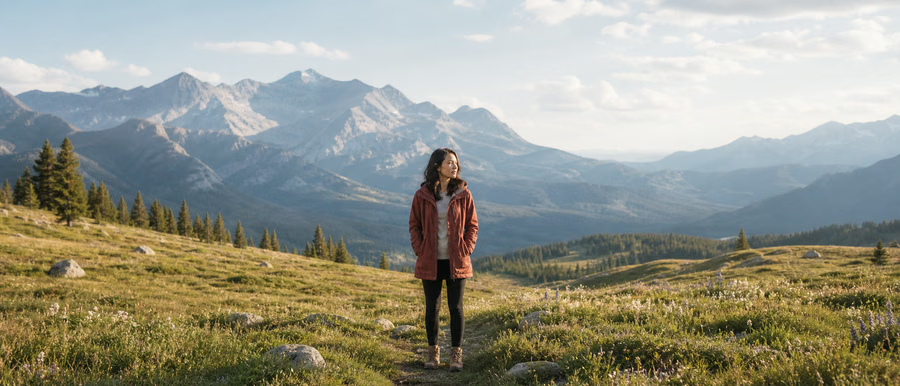
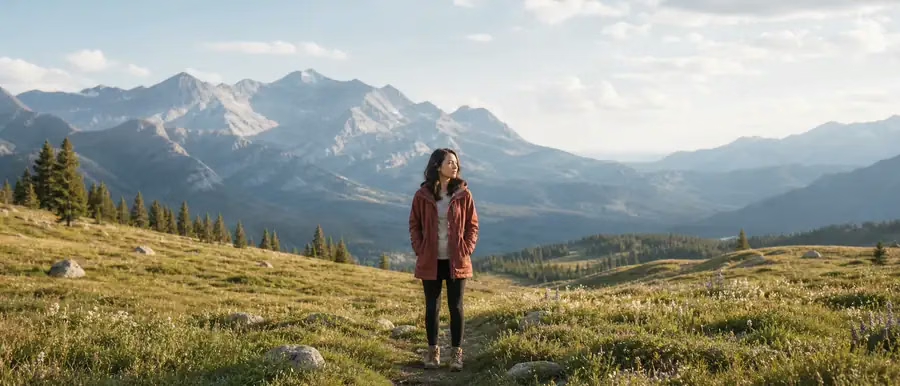
Questi esempi illustrano il funzionamento. Il risultato dipende dall’immagine originale e dalle impostazioni scelte.
Come ridimensionare un’immagine JPG, PNG o WebP senza deformarla
Scegli la tua foto
Apri un’immagine JPG, PNG o WebP fino a 20 MB e 24 megapixel. Il file resta sul tuo dispositivo durante la modifica.
Imposta larghezza e altezza in pixel
Inserisci una larghezza o un’altezza e mantieni bloccate le proporzioni per preservare il soggetto. Sbloccale solo se devi modificare entrambe le misure in modo indipendente.
Controlla e scarica l’immagine ridimensionata
Elabora l’immagine, controlla le dimensioni e salva il risultato. L’uscita supporta fino a 8192 pixel per lato e 24 megapixel totali.
Adatta foto di prodotti e immagini web al tuo layout
Le misure precise uniformano griglie di prodotti, email e blog. Ridurre le dimensioni può anche alleggerire il file. Ridimensionare cambia l’intera immagine: usa il ritaglio per togliere i bordi o l’espansore IA per aggiungere sfondo.
Domande sul ridimensionamento di immagini online
Come ridimensionare un’immagine senza cambiare le proporzioni?
Lascia attivo «Mantieni proporzioni» e cambia larghezza o altezza. L’altra misura si aggiorna proporzionalmente, mantenendo la forma di volti, prodotti e altri soggetti.
Ingrandire un’immagine ne migliora la qualità?
Aumentare i pixel non ripristina i dettagli mancanti nell’originale. Parti da un’immagine nitida ed evita di ingrandirla più del necessario.
Posso ridimensionare foto senza caricarle su un server?
Sì. L’elaborazione avviene nel browser, senza account, caricamenti o crediti IA. L’esportazione crea un’immagine statica e non conserva i metadati originali.
Altri strumenti per immagini
Comprimi immagini
Condividi foto più facilmente e velocizzane il caricamento sul web. Scegli JPG o WebP, regola la qualità e riduci la larghezza se necessario. Confronta il peso reale prima di salvare.
Apri strumento
Converti immagini
Cambia formato per un sito, una scheda prodotto o un’applicazione che richiede un tipo specifico. Scegli PNG, JPG o WebP, controlla la conversione e scarica senza caricare la foto.
Apri strumento
Ritaglia immagini
Conserva la parte della foto che conta. Scegli proporzioni quadrate, verticali, orizzontali o personalizzate, sposta il ritaglio sui due assi e controlla l’area esatta da scaricare.
Apri strumento
Rimozione sfondo con IA
IA · Usa crediti dell’accountRimuovi lo sfondo di una foto con IA e scarica un PNG trasparente. Accedi e controlla il costo in crediti prima di procedere.
Apri strumento
Rimozione sfondo dalla firma
IA · Utilizza creditiRimuovi lo sfondo di carta da una firma fotografata o scansionata e verifica i tratti prima di scaricare un PNG trasparente. Utilizza i crediti dell’account.
Apri strumentoTi serve più sfondo invece di un ritaglio più stretto?
L’espansione IA aggiunge contenuti oltre il riquadro originale. Apri l’editor per ampliare sfondi di prodotti, foto e proporzioni. La generazione IA richiede un account e crediti.
Apri espansore immagini IA