 Expand Picture
Rimuovi lo sfondo da una firma online e scarica un PNG trasparente
Prepara una firma autografa da una foto o scansione per impaginare i tuoi documenti. Ritaglia intorno alla firma, controlla il costo in crediti e verifica il risultato dell’IA prima di scaricare il PNG trasparente.
Prepara una foto nitida della firma prima di rimuovere lo sfondo di carta
Ritaglia prima intorno alla tua firma. Usa carta bianca uniforme, inchiostro scuro e una luce omogenea, poi controlla le linee sottili, i punti e le sottolineature dopo l’elaborazione.
Ritaglia prima la foto della firmaVerifica dei crediti…
Verifica dei crediti…
L’immagine della firma viene caricata per l’elaborazione con IA e i controlli sui contenuti. Questo strumento utilizza i crediti dell’account.
Rimuovi lo sfondo bianco di una firma scritta a mano
Controlla i tratti della firma dopo aver rimosso lo sfondo della carta.
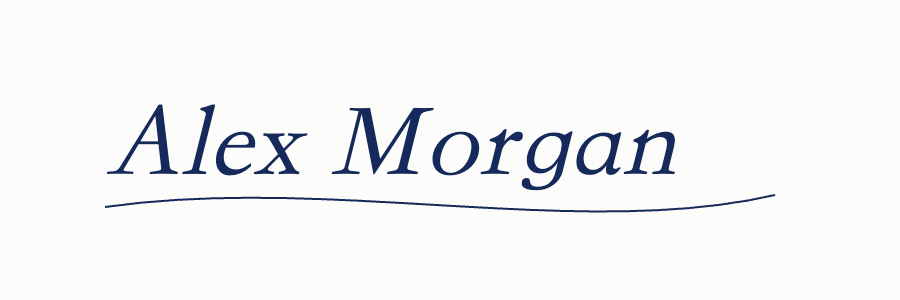
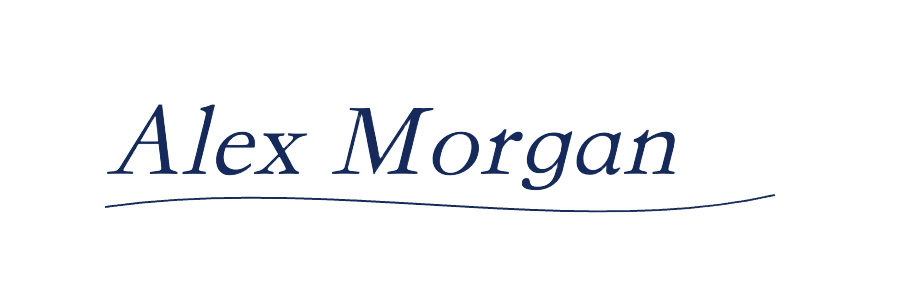
Questi esempi illustrano il funzionamento. Il risultato dipende dall’immagine originale e dalle impostazioni scelte.
Come rimuovere lo sfondo bianco da una firma scansionata
Carica una foto o scansione nitida della firma
Scegli un JPG, PNG o WebP fino a 8 MB. Ritaglia prima il resto della pagina. L’inchiostro nero o blu scuro su carta bianca uniforme offre in genere contorni più chiari.
Controlla i crediti e rimuovi lo sfondo di carta
Accedi, verifica il costo in crediti mostrato e avvia l’elaborazione. L’immagine caricata passa attraverso i controlli sui contenuti e la rimozione dello sfondo con IA.
Verifica i tratti e scarica un PNG
Controlla le linee sottili, i punti e le curve nell’anteprima. La segmentazione con IA può perdere l’inchiostro tenue o mantenere ombre. Scarica il PNG trasparente quando il risultato è adatto al documento.
Prepara una firma trasparente per documenti Word e PDF
Inserisci una firma PNG in un documento Word, un’impaginazione PDF o un progetto senza il rettangolo della carta. Parti da un’immagine illuminata in modo uniforme e ritagliata da vicino, e controlla ogni tratto prima del riutilizzo. Elabora solo firme tue o che sei autorizzato a usare.
Domande sulla rimozione dello sfondo dalle firme autografe
L’IA può rimuovere la carta bianca dietro una firma?
Può separare una firma dallo sfondo, ma il risultato dipende dalla scansione, dall’illuminazione e dal contrasto dell’inchiostro. Ritaglia intorno a una scrittura scura su carta uniforme. Tratti sottili, texture e ombre possono richiedere ritocchi; verifica l’anteprima prima del download.
Quanto costa rimuovere lo sfondo da una firma?
Questo strumento di IA a pagamento utilizza i crediti dell’account. Accedi per vedere il costo attuale e il saldo prima di elaborare l’immagine. Se l’attività non riesce dopo l’addebito, i crediti di quell’attività vengono restituiti automaticamente.
Quali formati sono supportati per le immagini delle firme?
Carica un’immagine statica JPG, PNG o WebP fino a 8 MB. Il risultato può essere scaricato come PNG con canale alfa per un inserimento trasparente. Una foto o scansione con scrittura nitida è un punto di partenza migliore di una pagina intera con testo piccolo.
L’immagine della mia firma viene caricata per l’elaborazione?
Sì. L’immagine viene inviata al server per i controlli sui contenuti e l’elaborazione con IA. Usa un ritaglio della firma anziché un documento con dati personali non pertinenti. Consulta l’informativa sulla privacy per sapere come vengono trattati i dati.
Altri strumenti per immagini
Ridimensiona immagini
Imposta larghezza e altezza per una scheda prodotto, un blog o un post. Mantieni le proporzioni originali per evitare deformazioni, poi esporta l’immagine direttamente dal browser.
Apri strumento
Comprimi immagini
Condividi foto più facilmente e velocizzane il caricamento sul web. Scegli JPG o WebP, regola la qualità e riduci la larghezza se necessario. Confronta il peso reale prima di salvare.
Apri strumento
Converti immagini
Cambia formato per un sito, una scheda prodotto o un’applicazione che richiede un tipo specifico. Scegli PNG, JPG o WebP, controlla la conversione e scarica senza caricare la foto.
Apri strumento
Ritaglia immagini
Conserva la parte della foto che conta. Scegli proporzioni quadrate, verticali, orizzontali o personalizzate, sposta il ritaglio sui due assi e controlla l’area esatta da scaricare.
Apri strumento
Rimozione sfondo con IA
IA · Usa crediti dell’accountRimuovi lo sfondo di una foto con IA e scarica un PNG trasparente. Accedi e controlla il costo in crediti prima di procedere.
Apri strumento