 Expand Picture
Bildhintergründe online mit KI entfernen und transparente PNGs herunterladen
Stelle ein Produkt, eine Person oder ein Logo für ein neues Layout frei. Lade dein Foto hoch, prüfe die angezeigten Guthabenkosten und entferne den Hintergrund mit KI. Sieh dir das Ergebnis vor dem PNG-Download an.
Guthaben wird geprüft…
Guthaben wird geprüft…
Dieses KI-Werkzeug lädt dein Foto zur Verarbeitung und Inhaltsprüfung hoch. Es verwendet Guthaben und ist von den kostenlosen Browser-Tools getrennt.
Fotohintergrund für ein transparentes Motiv entfernen
Vergleiche das Originalfoto mit dem vom Hintergrund freigestellten Motiv.
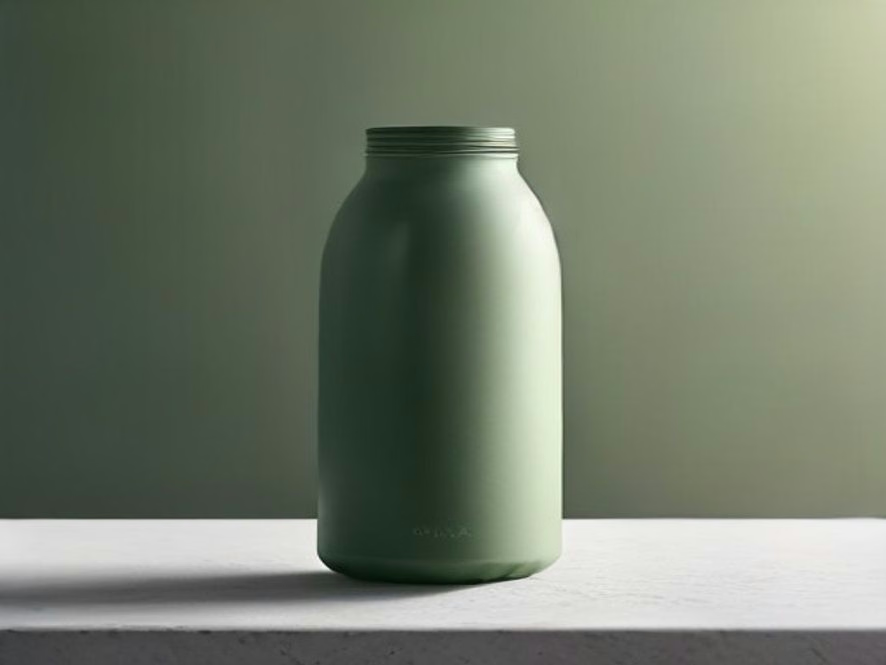
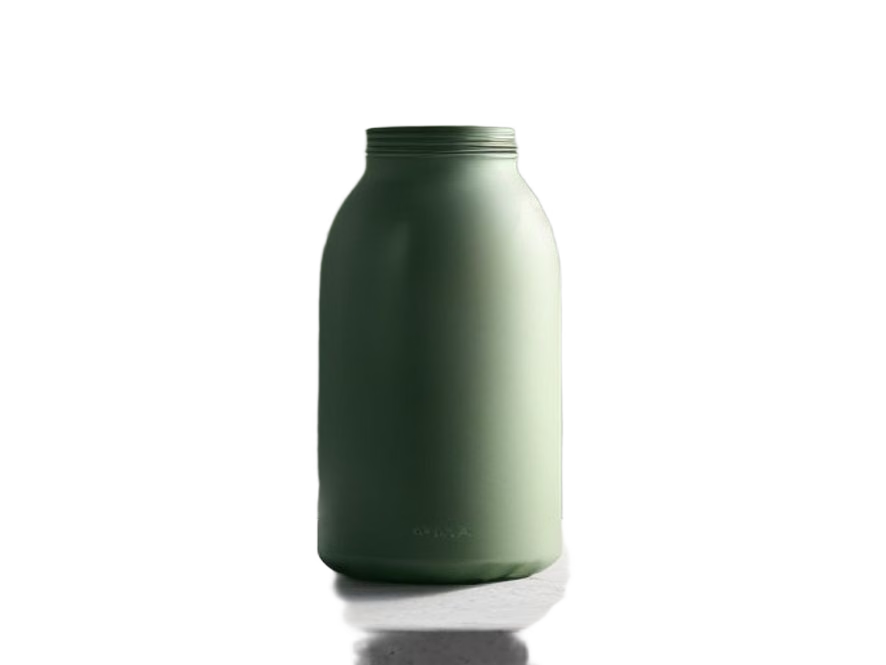
Diese Beispiele zeigen den Ablauf. Das Ergebnis hängt vom Ausgangsbild und den gewählten Einstellungen ab.
So entfernst du einen Fotohintergrund und speicherst ein transparentes PNG
Anmelden und Bild hochladen
Wähle ein JPG, PNG oder WebP bis 8 MB. Dieses KI-Werkzeug lädt das Bild zur Inhaltsprüfung und Verarbeitung auf den Server hoch.
Kosten prüfen und Hintergrund entfernen
Prüfe die Guthabenkosten und deinen Kontostand, bevor du startest. Wenn du den Status erneut prüfen möchtest, verwende denselben Auftrag.
Transparentes PNG prüfen und herunterladen
Prüfe die Freistellung besonders an Haaren, feinen Kanten und durchsichtigen Objekten. Lade danach das PNG für dein Layout herunter. Das Ergebnis hängt vom Ausgangsbild ab.
Hintergründe aus Produktfotos, Porträts und Logos entfernen
Nutze freigestellte Produkte im Katalog, setze ein Porträt in ein neues Design oder bereite ein Logo für einen anderen Hintergrund vor. Deutliche Motive mit klaren Kanten eignen sich meist am besten. Feine Haare, Spiegelungen und kontrastarme Bereiche können Nachbearbeitung erfordern.
Fragen zur KI-Hintergrundentfernung
Wie wird die KI-Hintergrundentfernung abgerechnet?
Die aktuellen Guthabenkosten und dein Kontostand werden vor dem Start angezeigt. Die Hintergrundentfernung erfordert ein Konto und Guthaben. Sie ist von den kostenlosen lokalen Bildwerkzeugen getrennt.
Wird Guthaben bei einer fehlgeschlagenen Hintergrundentfernung erstattet?
Scheitert ein Auftrag nach der Abbuchung, wird das dafür abgebuchte Guthaben automatisch erstattet. Prüfe bei einem vorübergehenden Verbindungsproblem denselben Auftrag erneut, um keine weitere Anfrage anzulegen.
Welche Bildformate und Dateigrößen kann ich hochladen?
Wähle ein JPG-, PNG- oder WebP-Bild mit maximal 8 MB. Die fertige Freistellung wird als transparentes PNG angeboten. Ein klares Motiv und ausreichender Kontrast können helfen.
Wird mein Bild bei der Hintergrundentfernung hochgeladen?
Ja. Anders als die lokalen Werkzeuge zum Skalieren, Komprimieren, Konvertieren und Zuschneiden lädt dieses KI-Werkzeug dein Bild zur serverseitigen Inhaltsprüfung und Hintergrundentfernung hoch. Informationen zur Datenverarbeitung findest du in der Datenschutzerklärung.
Weitere Bildwerkzeuge
Bildgröße ändern
Lege Breite und Höhe für Produktseiten, Blogbilder oder soziale Medien fest. Behalte das Seitenverhältnis bei, um Verzerrungen zu vermeiden, und exportiere das skalierte Bild direkt im Browser.
Tool öffnen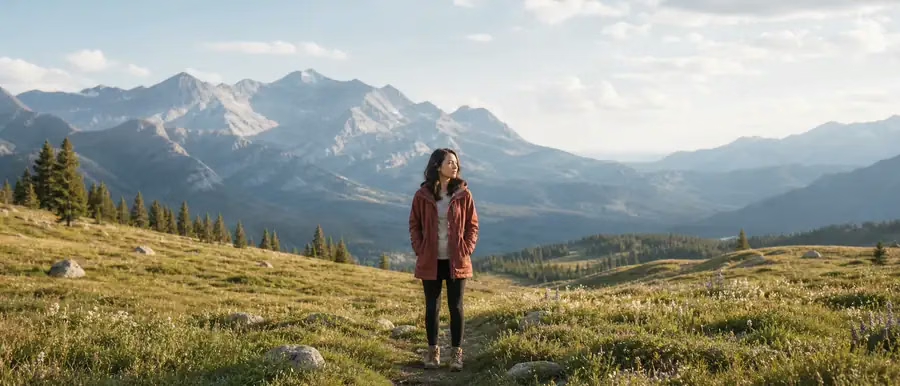
Bilder komprimieren
Fotos einfacher teilen und schneller auf Websites laden. Wähle JPG oder WebP, stelle die Qualität ein und reduziere bei Bedarf die Breite. Vergleiche die tatsächliche Dateigröße vor dem Speichern.
Tool öffnen
Bilder konvertieren
Wechsle das Bildformat für Websites, Produktseiten oder Anwendungen mit bestimmten Dateianforderungen. Wähle PNG, JPG oder WebP, prüfe die Konvertierung und lade das Ergebnis ohne Upload herunter.
Tool öffnen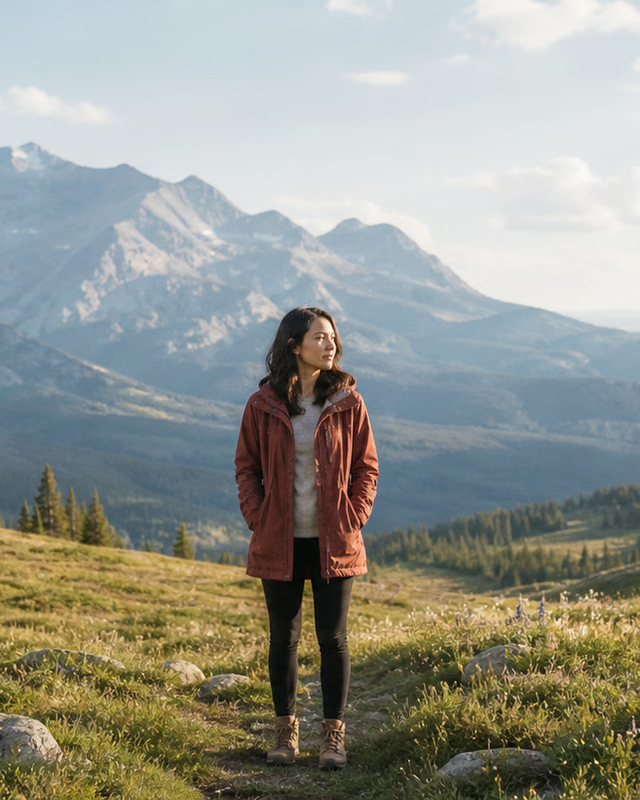
Bilder zuschneiden
Behalte den wichtigen Teil deines Fotos. Wähle ein quadratisches, Hoch-, Quer- oder eigenes Seitenverhältnis, verschiebe den Ausschnitt horizontal und vertikal und prüfe den genauen Downloadbereich.
Tool öffnen
Unterschrift freistellen
KI · Verwendet CreditsEntferne den Papierhintergrund einer fotografierten oder gescannten Unterschrift und prüfe die Linien vor dem Download als transparentes PNG. Verwendet Konto-Credits.
Tool öffnen