 Expand Picture
Unterschriften online freistellen und als transparentes PNG herunterladen
Bereite eine handschriftliche Unterschrift aus einem Foto oder Scan für dein Dokument vor. Schneide das Bild eng zu, prüfe die angezeigten Credit-Kosten und kontrolliere das KI-Ergebnis vor dem PNG-Download.
Bereite vor dem Entfernen des Papierhintergrunds ein klares Unterschriftenfoto vor
Schneide das Bild zuerst eng um deine eigene Unterschrift zu. Nutze glattes weißes Papier, dunkle Tinte und gleichmäßiges Licht. Prüfe danach feine Linien, Punkte und Unterstreichungen.
Unterschriftenfoto zuerst zuschneidenGuthaben wird geprüft…
Guthaben wird geprüft…
Dein Unterschriftenbild wird zur KI-Verarbeitung und Inhaltsprüfung hochgeladen. Dieses Tool verwendet Konto-Credits.
Weißen Papierhintergrund einer handschriftlichen Unterschrift entfernen
Prüfe die Linien der Unterschrift nach dem Entfernen des Papierhintergrunds.
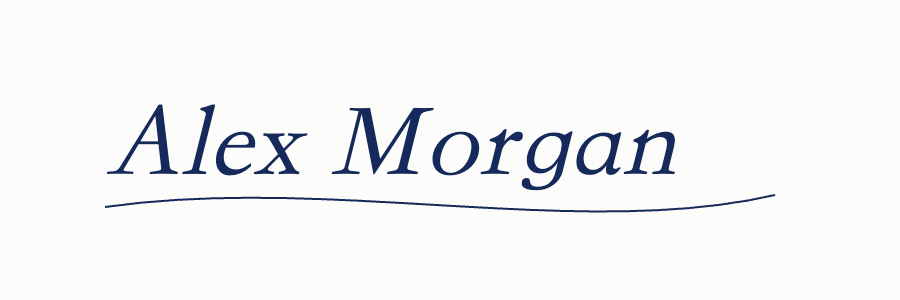
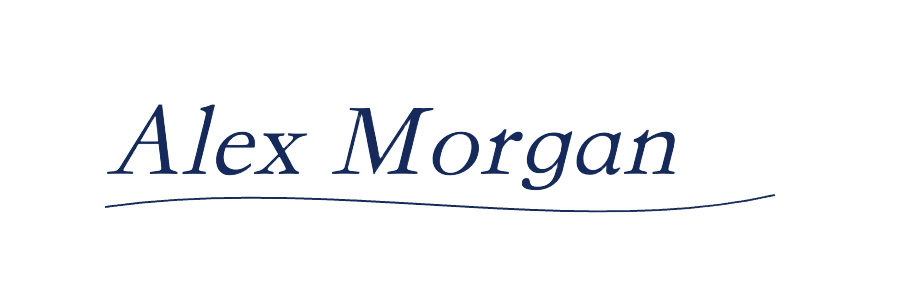
Diese Beispiele zeigen den Ablauf. Das Ergebnis hängt vom Ausgangsbild und den gewählten Einstellungen ab.
So entfernst du den weißen Hintergrund einer gescannten Unterschrift
Ein klares Foto oder einen Scan hochladen
Wähle ein JPG, PNG oder WebP bis 8 MB. Schneide den übrigen Seiteninhalt vorher weg. Dunkle schwarze oder blaue Tinte auf glattem weißem Papier bietet meist deutlichere Konturen.
Credit-Kosten prüfen und Papierhintergrund entfernen
Melde dich an, prüfe die angezeigten Credit-Kosten und starte die Verarbeitung. Das hochgeladene Bild durchläuft eine Inhaltsprüfung und die KI-Hintergrundentfernung.
Linien prüfen und PNG herunterladen
Prüfe feine Linien, Punkte und Schleifen in der Vorschau. Die KI-Segmentierung kann blasse Tinte übersehen oder Schatten beibehalten. Lade das transparente PNG herunter, wenn das Ergebnis für dein Dokument passt.
Transparente Unterschriftenbilder für Word- und PDF-Dokumente vorbereiten
Füge eine PNG-Unterschrift ohne rechteckigen Papierhintergrund in Word, ein PDF-Layout oder einen Entwurf ein. Nutze eine gleichmäßig beleuchtete, eng zugeschnittene Vorlage und prüfe vor der Wiederverwendung jeden Strich. Verarbeite nur eigene Unterschriften oder solche, zu deren Nutzung du berechtigt bist.
Fragen zum Freistellen handschriftlicher Unterschriften
Kann die KI weißes Papier hinter einer Unterschrift entfernen?
Sie kann eine Unterschrift vom Hintergrund trennen. Das Ergebnis hängt jedoch vom Scan, der Beleuchtung und dem Tintenkontrast ab. Schneide dunkle Schrift auf glattem Papier eng zu. Feine Linien, Papierstruktur und Schatten können Nachbearbeitung erfordern; prüfe die Vorschau vor dem Download.
Was kostet das Freistellen einer Unterschrift?
Dieses kostenpflichtige KI-Tool verwendet Konto-Credits. Melde dich an, um vor dem Start den aktuellen Preis und dein Guthaben zu sehen. Schlägt eine Aufgabe nach dem Abzug fehl, werden die dafür abgezogenen Credits automatisch zurückgegeben.
Welche Bildformate werden für Unterschriften unterstützt?
Lade ein statisches JPG, PNG oder WebP bis 8 MB hoch. Das Ergebnis steht als PNG mit Alphakanal zum transparenten Platzieren bereit. Ein klares Foto oder ein Scan der Handschrift eignet sich besser als eine ganze Seite mit kleiner Schrift.
Wird mein Unterschriftenbild zur Verarbeitung hochgeladen?
Ja. Das Bild wird für Inhaltsprüfungen und KI-Verarbeitung auf den Server hochgeladen. Verwende einen eng zugeschnittenen Ausschnitt statt eines Dokuments mit weiteren persönlichen Angaben. Informationen zum Umgang mit Daten findest du in der Datenschutzerklärung.
Weitere Bildwerkzeuge

Bildgröße ändern
Lege Breite und Höhe für Produktseiten, Blogbilder oder soziale Medien fest. Behalte das Seitenverhältnis bei, um Verzerrungen zu vermeiden, und exportiere das skalierte Bild direkt im Browser.
Tool öffnen
Bilder komprimieren
Fotos einfacher teilen und schneller auf Websites laden. Wähle JPG oder WebP, stelle die Qualität ein und reduziere bei Bedarf die Breite. Vergleiche die tatsächliche Dateigröße vor dem Speichern.
Tool öffnen
Bilder konvertieren
Wechsle das Bildformat für Websites, Produktseiten oder Anwendungen mit bestimmten Dateianforderungen. Wähle PNG, JPG oder WebP, prüfe die Konvertierung und lade das Ergebnis ohne Upload herunter.
Tool öffnen
Bilder zuschneiden
Behalte den wichtigen Teil deines Fotos. Wähle ein quadratisches, Hoch-, Quer- oder eigenes Seitenverhältnis, verschiebe den Ausschnitt horizontal und vertikal und prüfe den genauen Downloadbereich.
Tool öffnen
KI-Hintergrund entfernen
KI · Verwendet KontoguthabenEntferne einen Fotohintergrund mit KI und lade ein transparentes PNG herunter. Melde dich an und prüfe die Guthabenkosten vor dem Start.
Tool öffnen