 Expand Picture
Bildgröße online auf genaue Pixelmaße ändern
Lege Breite und Höhe für Produktseiten, Blogbilder oder soziale Medien fest. Behalte das Seitenverhältnis bei, um Verzerrungen zu vermeiden, und exportiere das skalierte Bild direkt im Browser.
Bild hier ablegen oder Datei auswählen
JPG, PNG oder WebP · bis zu 20 MB und 24 Megapixel
Dein Bild bleibt in deinem Browser. Kein Upload und kein Konto erforderlich.
Animierte Bilder werden als einzelnes Standbild exportiert. Metadaten werden nicht beibehalten.
Bilder online verkleinern und die Proportionen beibehalten
Passe die Bildgröße an deine Seite oder dein Layout an und behalte das ursprüngliche Seitenverhältnis bei.
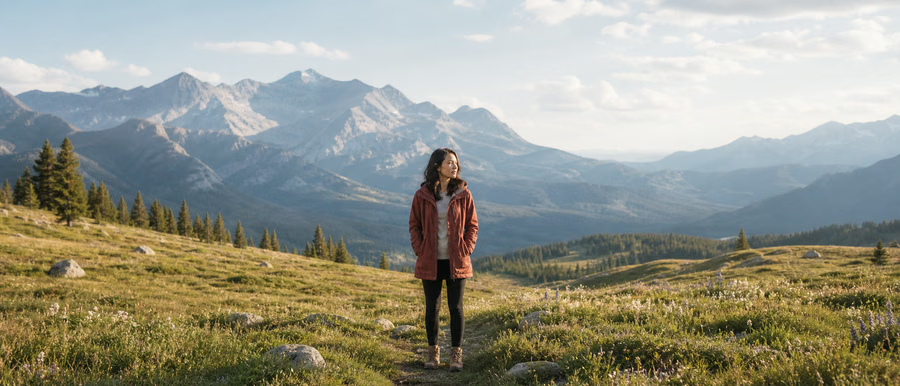
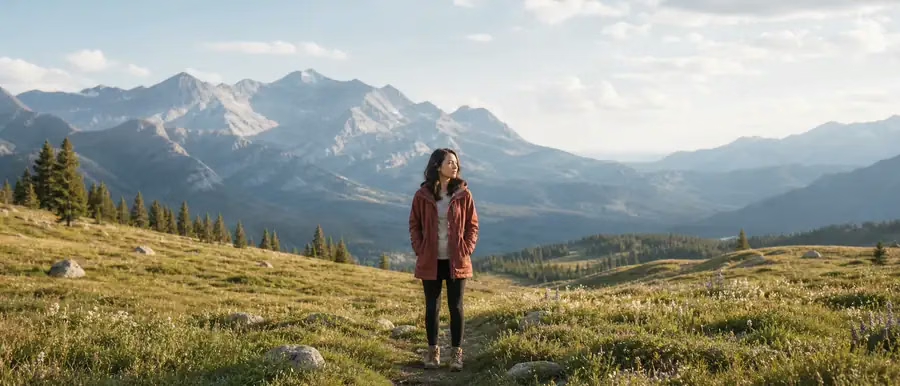
Diese Beispiele zeigen den Ablauf. Das Ergebnis hängt vom Ausgangsbild und den gewählten Einstellungen ab.
JPG-, PNG- und WebP-Bilder ohne Verzerrung skalieren
Foto auswählen
Öffne ein JPG-, PNG- oder WebP-Bild mit bis zu 20 MB und 24 Megapixeln. Die Datei bleibt während der Bearbeitung auf deinem Gerät.
Breite und Höhe in Pixeln festlegen
Gib eine Zielbreite oder -höhe ein und lasse das Seitenverhältnis gesperrt, damit die Proportionen erhalten bleiben. Entsperre es nur, wenn beide Maße unabhängig geändert werden sollen.
Skaliertes Bild prüfen und herunterladen
Verarbeite das Bild, prüfe die Ausgabemaße und speichere es. Die Ausgabe unterstützt bis zu 8192 Pixel pro Seite und insgesamt 24 Megapixel.
Produktfotos und Website-Bilder an dein Layout anpassen
Genaue Pixelmaße sorgen für einheitliche Produktraster, E-Mails und Blogs. Kleinere Maße können auch die Dateigröße reduzieren. Skalieren verändert das gesamte Bild: Zum Entfernen von Rändern nutze den Zuschnitt, für mehr Hintergrund den KI-Expander.
Fragen zum Ändern der Bildgröße online
Wie ändere ich die Bildgröße, ohne das Seitenverhältnis zu ändern?
Aktiviere „Seitenverhältnis beibehalten“ und ändere Breite oder Höhe. Das andere Maß passt sich proportional an, damit Gesichter, Produkte und andere Motive ihre Form behalten.
Verbessert ein größeres Bild auch die Bildqualität?
Mehr Pixel stellen fehlende Details nicht wieder her. Verwende ein scharfes Original und vergrößere es nur so weit wie nötig.
Kann ich Fotos ohne Upload auf einen Server skalieren?
Ja. Das Tool verarbeitet dein Bild im Browser, ohne Konto, Upload oder KI-Credits. Exportiert wird ein Standbild ohne die ursprünglichen Metadaten.
Weitere Bildwerkzeuge
Bilder komprimieren
Fotos einfacher teilen und schneller auf Websites laden. Wähle JPG oder WebP, stelle die Qualität ein und reduziere bei Bedarf die Breite. Vergleiche die tatsächliche Dateigröße vor dem Speichern.
Tool öffnen
Bilder konvertieren
Wechsle das Bildformat für Websites, Produktseiten oder Anwendungen mit bestimmten Dateianforderungen. Wähle PNG, JPG oder WebP, prüfe die Konvertierung und lade das Ergebnis ohne Upload herunter.
Tool öffnen
Bilder zuschneiden
Behalte den wichtigen Teil deines Fotos. Wähle ein quadratisches, Hoch-, Quer- oder eigenes Seitenverhältnis, verschiebe den Ausschnitt horizontal und vertikal und prüfe den genauen Downloadbereich.
Tool öffnen
KI-Hintergrund entfernen
KI · Verwendet KontoguthabenEntferne einen Fotohintergrund mit KI und lade ein transparentes PNG herunter. Melde dich an und prüfe die Guthabenkosten vor dem Start.
Tool öffnen
Unterschrift freistellen
KI · Verwendet CreditsEntferne den Papierhintergrund einer fotografierten oder gescannten Unterschrift und prüfe die Linien vor dem Download als transparentes PNG. Verwendet Konto-Credits.
Tool öffnenBrauchst du mehr Hintergrund statt eines engeren Ausschnitts?
KI-Bilderweiterung erzeugt neue Inhalte außerhalb des Originalbilds. Öffne den Editor für größere Produkthintergründe, breitere Fotos und neue Seitenverhältnisse. KI-Generierung erfordert ein Konto und Credits.
KI-Bildexpander öffnen