 Expand Picture
Bilder online für soziale Medien und Produktfotos zuschneiden
Behalte den wichtigen Teil deines Fotos. Wähle ein quadratisches, Hoch-, Quer- oder eigenes Seitenverhältnis, verschiebe den Ausschnitt horizontal und vertikal und prüfe den genauen Downloadbereich.
Bild hier ablegen oder Datei auswählen
JPG, PNG oder WebP · bis zu 20 MB und 24 Megapixel
Dein Bild bleibt in deinem Browser. Kein Upload und kein Konto erforderlich.
Animierte Bilder werden als einzelnes Standbild exportiert. Metadaten werden nicht beibehalten.
Fotos online zuschneiden und das Hauptmotiv hervorheben
Schneide die Ränder ab, um den Bildausschnitt auf das Motiv und dein Layout abzustimmen.
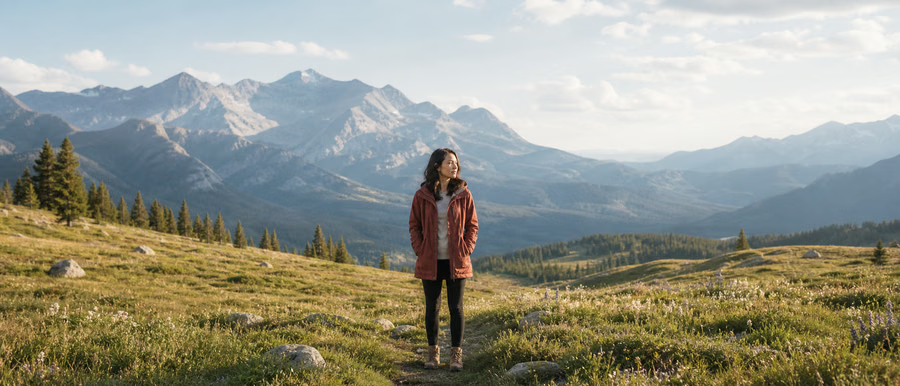
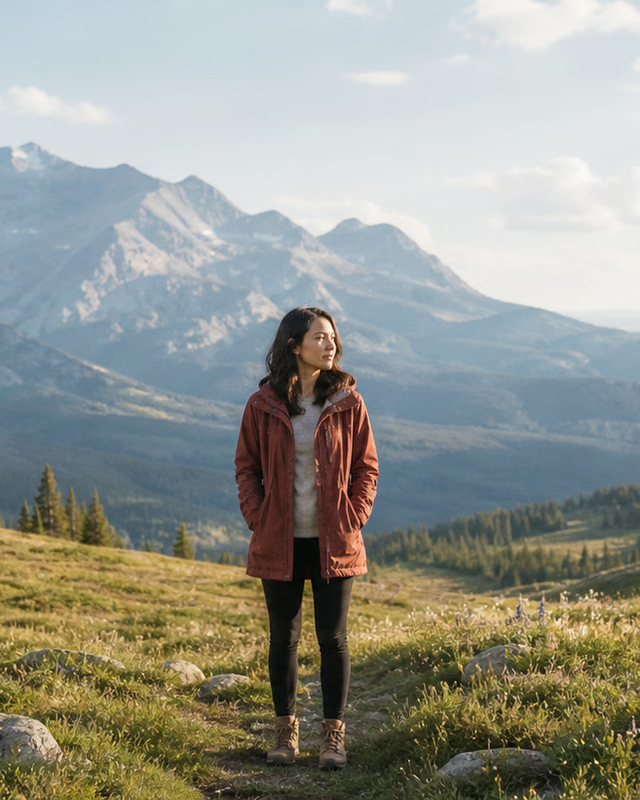
Diese Beispiele zeigen den Ablauf. Das Ergebnis hängt vom Ausgangsbild und den gewählten Einstellungen ab.
Fotos auf 1:1, 4:5, 16:9 oder ein eigenes Seitenverhältnis zuschneiden
Foto zum Zuschneiden auswählen
Öffne ein JPG-, PNG- oder WebP-Bild mit bis zu 20 MB und 24 Megapixeln. Es bleibt während der Bearbeitung im Browser.
Seitenverhältnis wählen und Rahmen positionieren
Wähle 1:1 für Quadrate, 4:5 oder 9:16 für Hochformate, 16:9 für Querformate oder ein eigenes Verhältnis. Richte das Motiv mit den horizontalen und vertikalen Reglern aus.
Zuschnitt prüfen und herunterladen
Prüfe den gewählten Bereich, verarbeite das Bild und speichere das Ergebnis. Der Zuschnitt entfernt den Inhalt außerhalb des Rahmens. Bewahre das Original für später auf.
Quadratische Produktbilder, Hochformat-Beiträge und breite Titelbilder zuschneiden
Einheitliche Ausschnitte sorgen für geordnete Produktraster und Social-Media-Layouts. Lasse Abstand zu Gesichtern und Produkten und prüfe die aktuellen Plattformvorgaben. Zuschneiden entfernt nur Pixel. Für mehr Hintergrund bei engen Bildausschnitten nutze den KI-Expander.
Fragen zum Online-Zuschneiden von Fotos
Wie schneide ich ein Bild für Instagram oder einen Hochformat-Beitrag zu?
Wähle ein passendes Hochformat wie 4:5 oder 9:16 und verschiebe den Rahmen, damit das Motiv sichtbar bleibt. Die Verhältnisse sind Kompositionsvorlagen. Prüfe vor dem Veröffentlichen die aktuellen Plattformvorgaben.
Kann ich den Ausschnitt ohne Änderung des Seitenverhältnisses verschieben?
Ja. Nach der Verhältniswahl verschieben die horizontalen und vertikalen Regler den Ausschnitt im Originalbild. Ist eine Dimension bereits vollständig ausgefüllt, hat deren Regler keinen sichtbaren Effekt.
Was unterscheidet Zuschneiden von Bilderweitern?
Zuschneiden entfernt äußere Bildbereiche. KI-Erweiterung erzeugt neue Inhalte jenseits der Originalränder und verbreitert den Hintergrund, ohne das Motiv abzuschneiden. Der KI-Editor benötigt ein Konto und Credits.
Weitere Bildwerkzeuge
Bildgröße ändern
Lege Breite und Höhe für Produktseiten, Blogbilder oder soziale Medien fest. Behalte das Seitenverhältnis bei, um Verzerrungen zu vermeiden, und exportiere das skalierte Bild direkt im Browser.
Tool öffnen
Bilder komprimieren
Fotos einfacher teilen und schneller auf Websites laden. Wähle JPG oder WebP, stelle die Qualität ein und reduziere bei Bedarf die Breite. Vergleiche die tatsächliche Dateigröße vor dem Speichern.
Tool öffnen
Bilder konvertieren
Wechsle das Bildformat für Websites, Produktseiten oder Anwendungen mit bestimmten Dateianforderungen. Wähle PNG, JPG oder WebP, prüfe die Konvertierung und lade das Ergebnis ohne Upload herunter.
Tool öffnen
KI-Hintergrund entfernen
KI · Verwendet KontoguthabenEntferne einen Fotohintergrund mit KI und lade ein transparentes PNG herunter. Melde dich an und prüfe die Guthabenkosten vor dem Start.
Tool öffnen
Unterschrift freistellen
KI · Verwendet CreditsEntferne den Papierhintergrund einer fotografierten oder gescannten Unterschrift und prüfe die Linien vor dem Download als transparentes PNG. Verwendet Konto-Credits.
Tool öffnenBrauchst du mehr Hintergrund statt eines engeren Ausschnitts?
KI-Bilderweiterung erzeugt neue Inhalte außerhalb des Originalbilds. Öffne den Editor für größere Produkthintergründe, breitere Fotos und neue Seitenverhältnisse. KI-Generierung erfordert ein Konto und Credits.
KI-Bildexpander öffnen